Manual completo do Archify
Tudo o que você precisa para ir do sketch ao portfólio publicado: como criar a conta, gerar renders 4K com IA, organizar projetos, comparar antes e depois, comprar créditos e publicar sua página pública. Cada passo abaixo acompanha uma imagem real do sistema.
O fluxo completo do arquiteto no Archify
Da primeira conta ao link enviado para o cliente. Em quatro passos você transforma um export do SketchUp ou uma foto em um render 4K e publica seu portfólio.
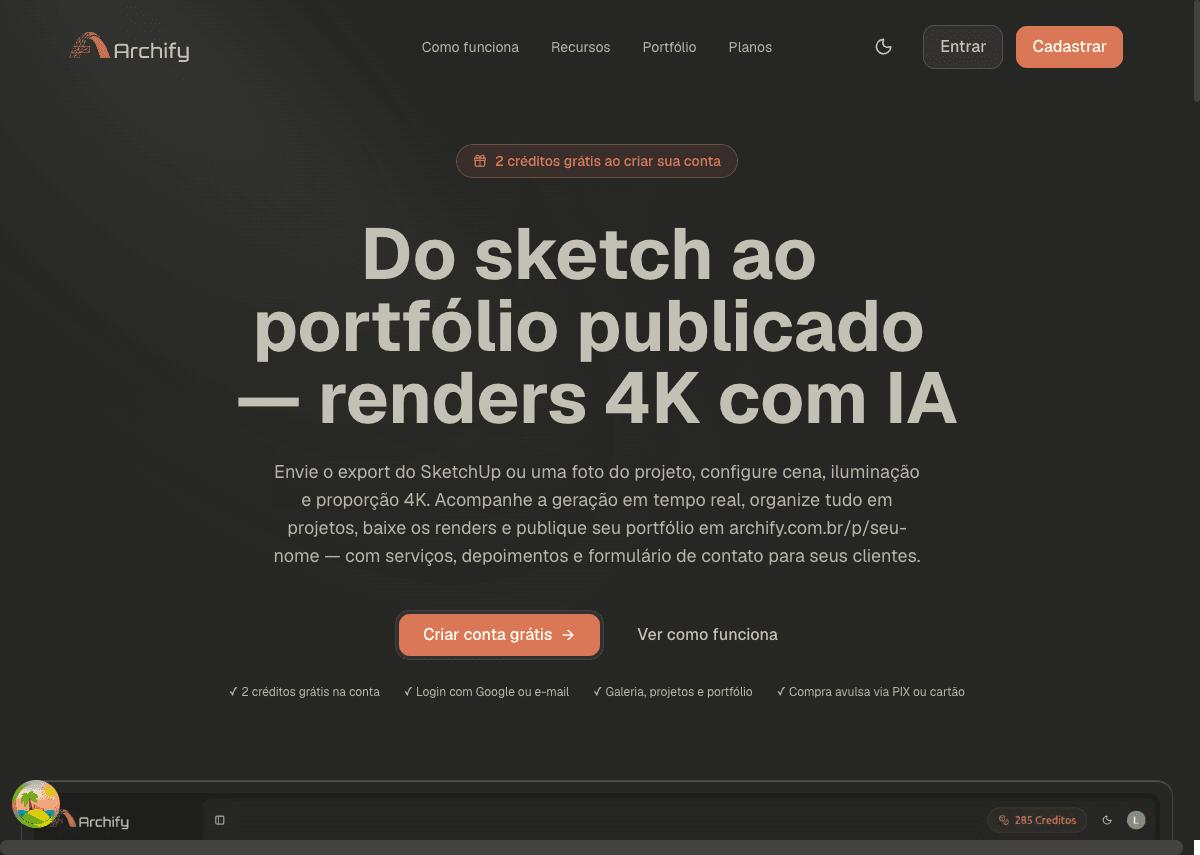
Criar conta e entrar
O acesso pode ser feito com e-mail e senha ou com a conta Google. Com e-mail e senha, 1 crédito grátis cai na conta só depois da validação do e-mail; no Google, já vem liberado.
- 1Na página inicial, clique em Cadastrar para criar uma conta nova ou Entrar se já tiver acesso.
- 2Use Continuar com Google para entrar em um clique, ou preencha e-mail e senha.
- 3Esqueceu a senha? Clique em “Esqueceu a senha?” na tela de login para receber o link de redefinição por e-mail.
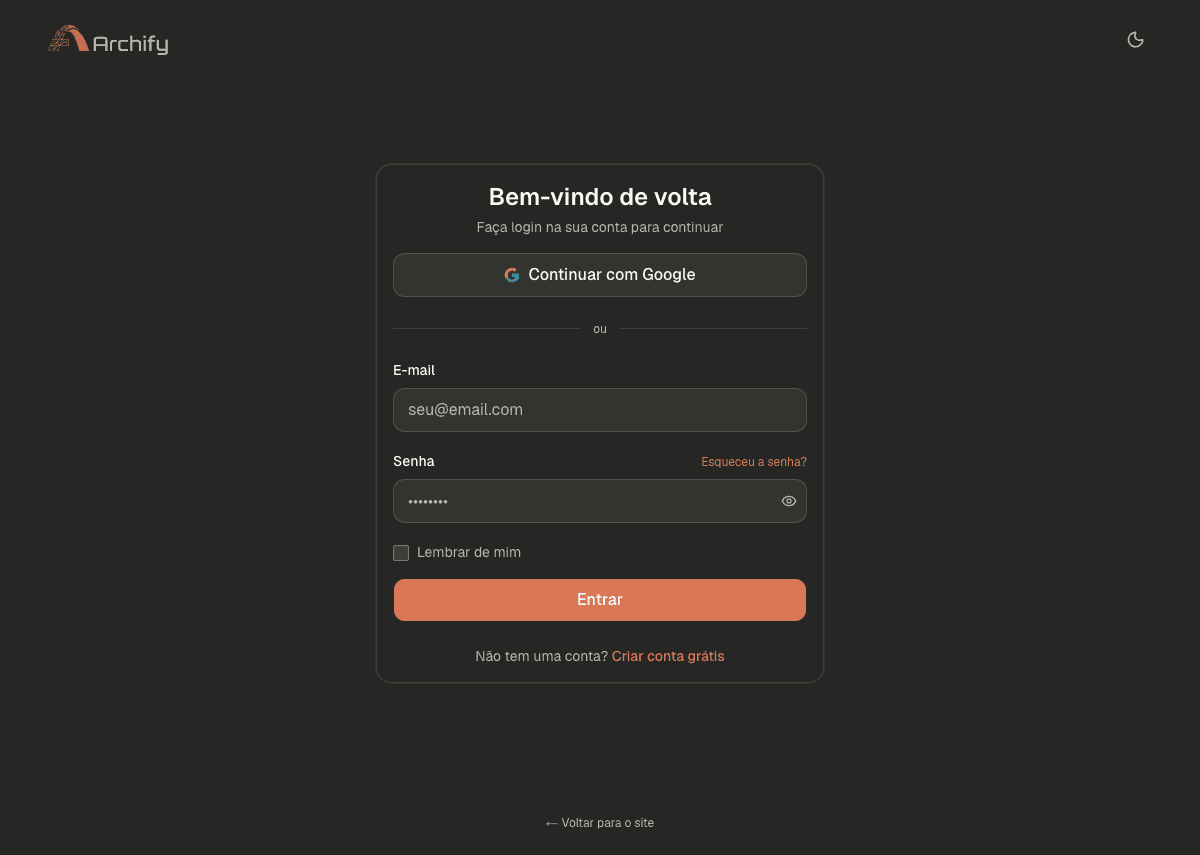
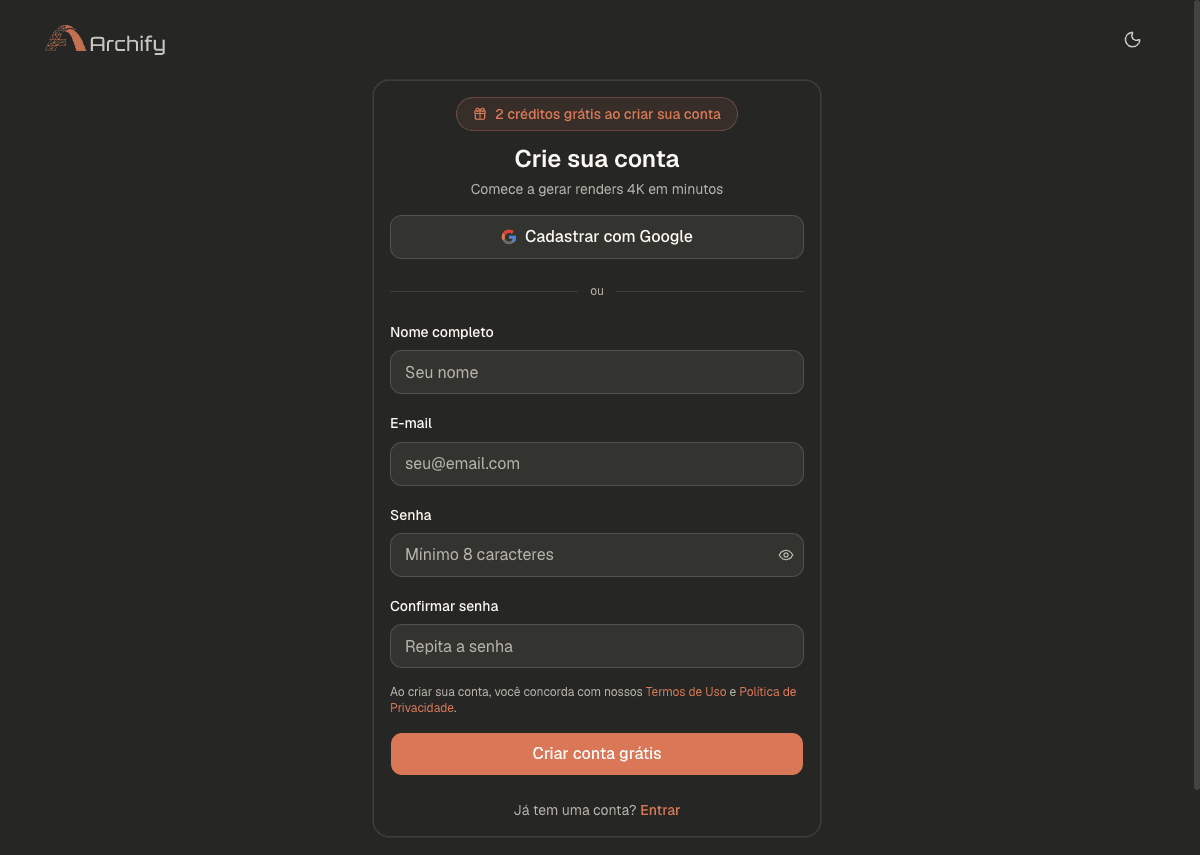
Com cadastro por e-mail e senha, 1 crédito grátis cai na conta só depois da validação do e-mail. No Google, já vem liberado. Cada render 4K consome 1 crédito.
Dashboard
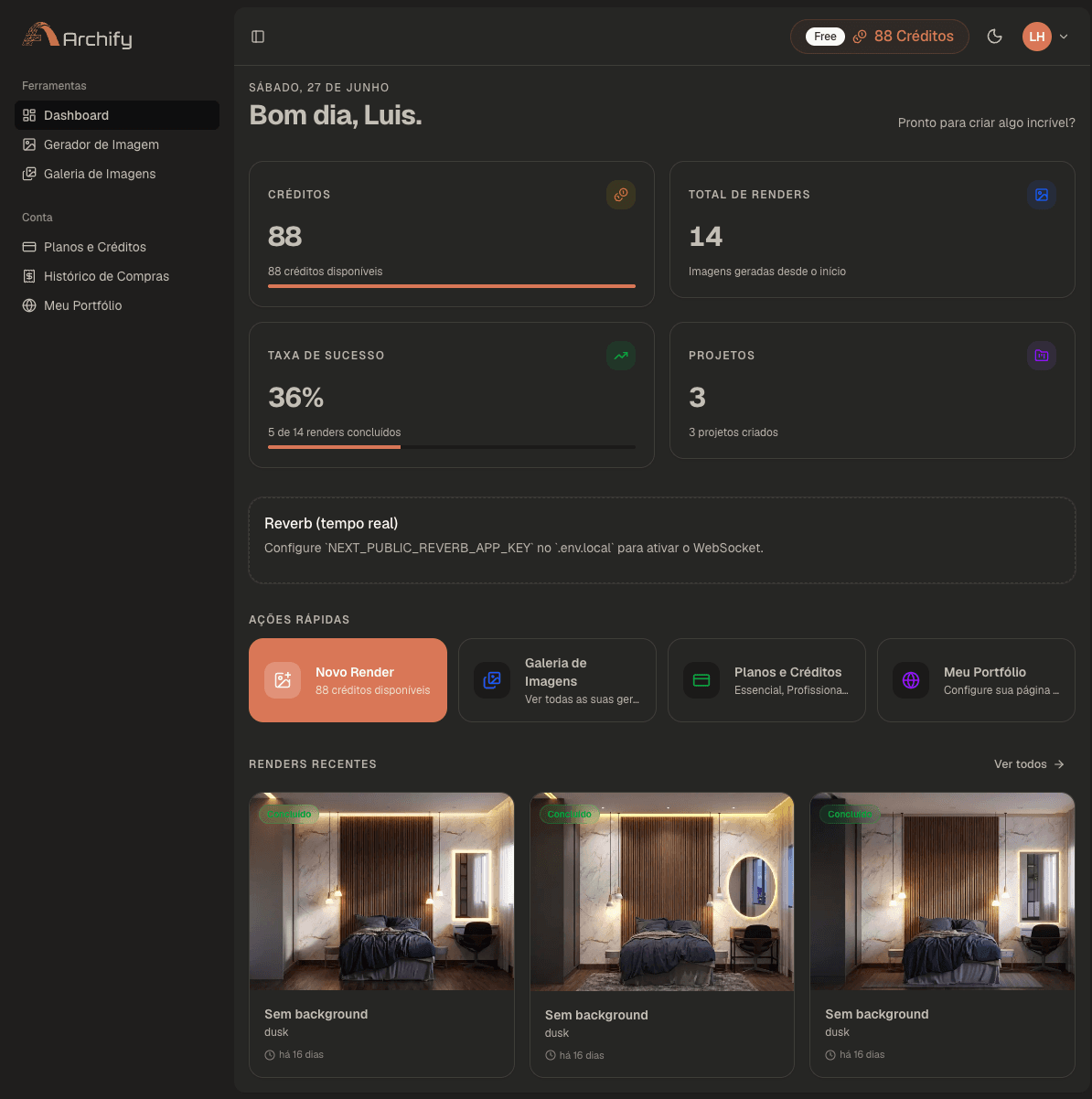
O painel é a sua tela inicial após o login. Ele resume seus créditos, renders e projetos, e dá atalhos para as ações mais comuns.
- Créditos disponíveis
- Saldo atual para gerar novos renders. Também aparece no topo, ao lado do seu plano.
- Total de renders
- Quantas imagens você já gerou desde o início da conta.
- Taxa de sucesso
- Proporção de renders concluídos com sucesso em relação ao total.
- Projetos
- Quantidade de projetos criados para organizar suas imagens.
- Ações rápidas
- Atalhos para Novo Render, Galeria, Planos e Meu Portfólio.
- Renders recentes
- Os últimos renders gerados, com status e data.
Gerador de imagens
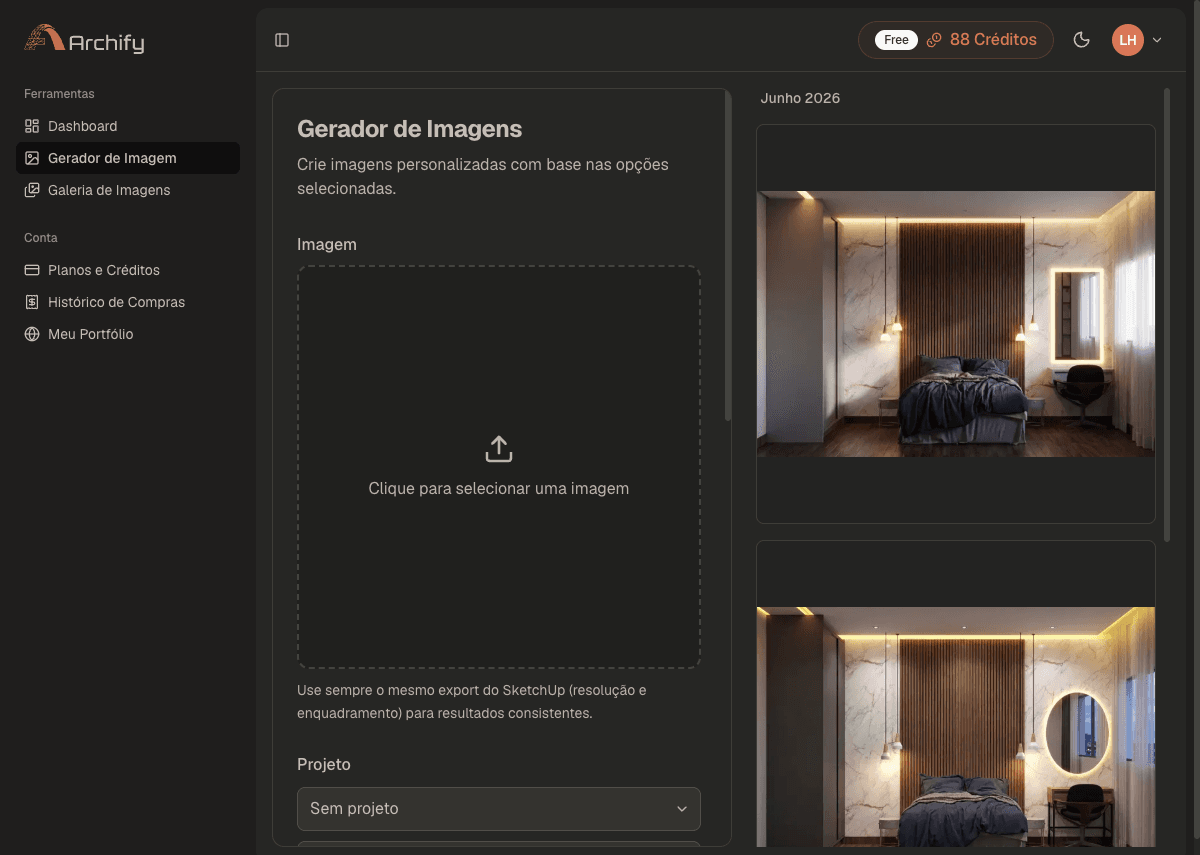
É aqui que a mágica acontece. Você envia a imagem base, ajusta as opções de cena e iluminação e gera um render 4K. Cada geração consome 1 crédito.
- 1No menu lateral, abra Gerador de Imagem e clique na área Imagem para enviar seu arquivo (JPEG, PNG ou WebP, até 20 MB).
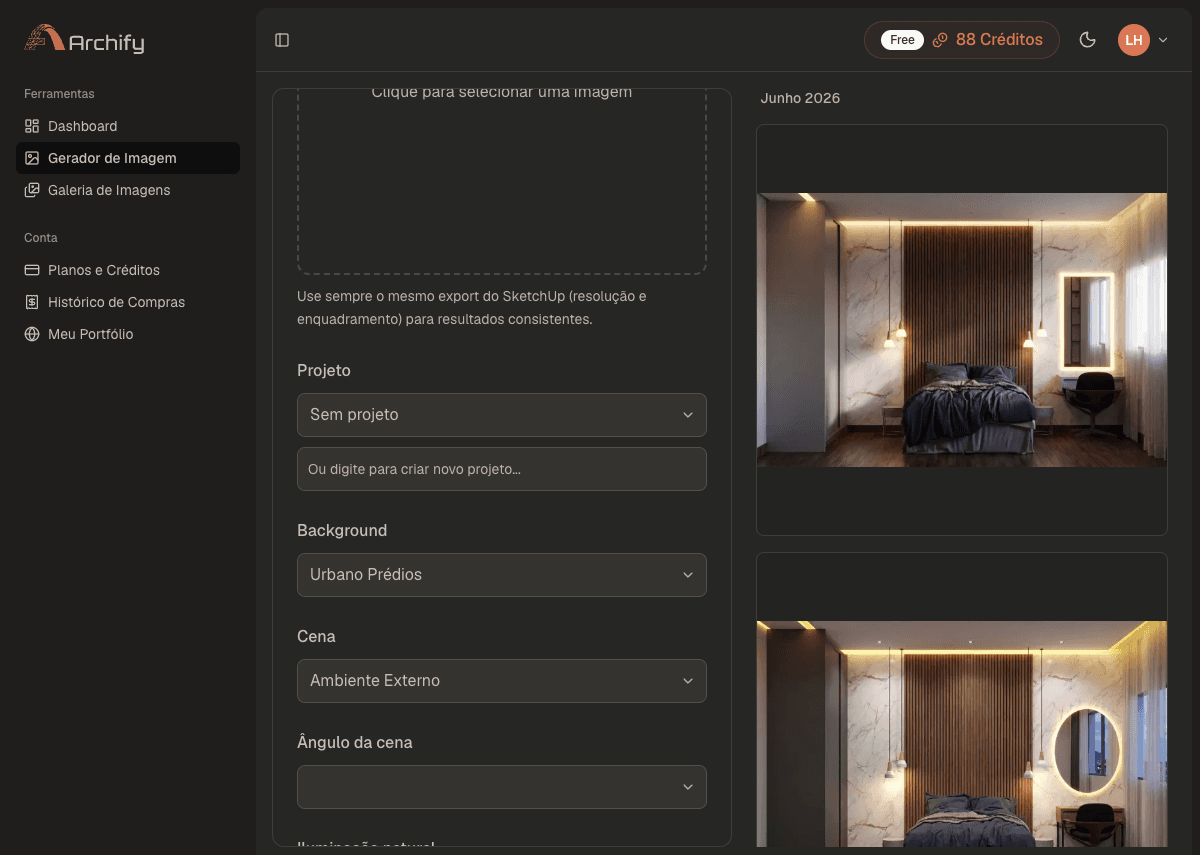
- 2Em Projeto, selecione um projeto existente ou digite um nome para criar um novo na hora.
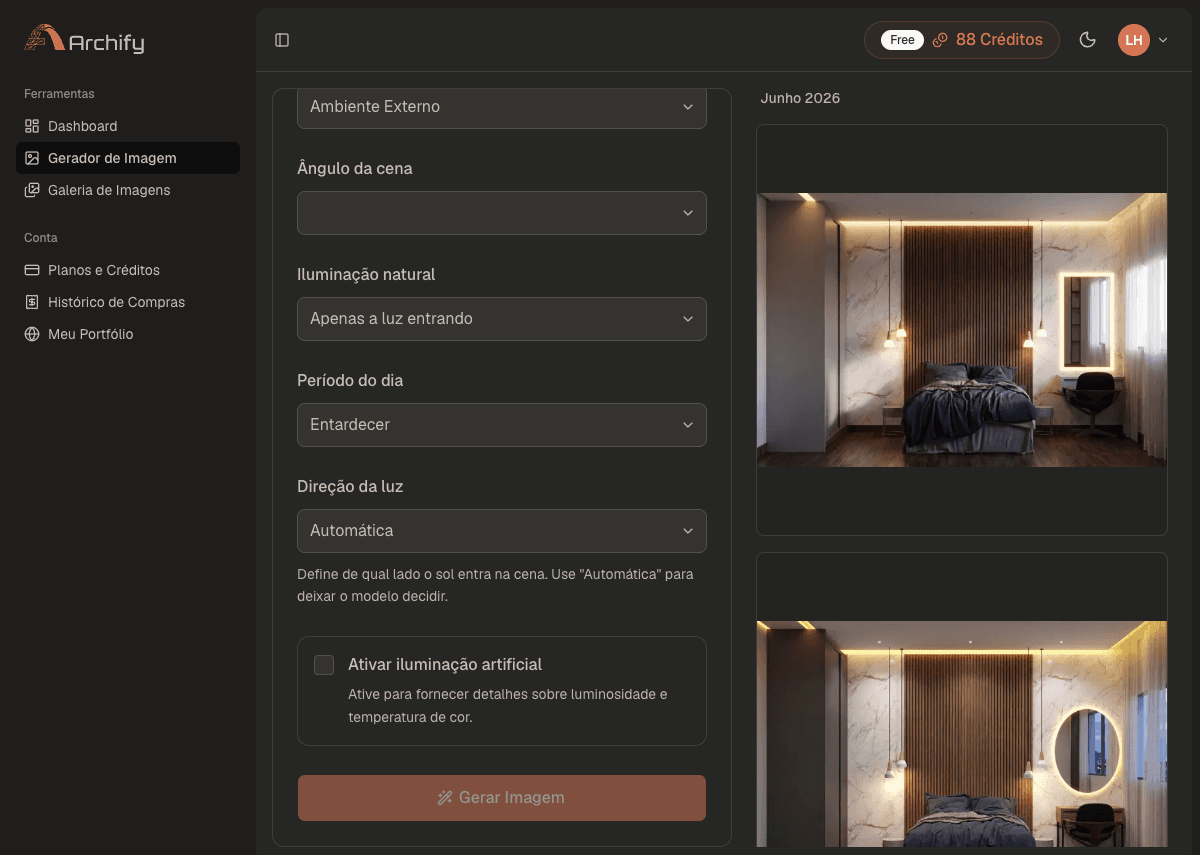
- 3Ajuste as opções de cena e iluminação conforme o resultado desejado.
- 4Clique em Gerar Imagem. O botão fica habilitado assim que uma imagem é enviada.
O que cada opção significa
- Background
- Ambiente de fundo: urbano (prédios), montanhas, campo, florestas ou sem background.
- Cena
- Define se o render é de ambiente externo ou interno.
- Ângulo da cena
- Ponto de vista da câmera — frontal, em perspectiva ou aérea.
- Iluminação natural
- Como a luz do ambiente entra na cena (por exemplo, apenas a luz entrando).
- Período do dia
- Momento da iluminação: manhã, tarde, entardecer ou noite.
- Direção da luz
- De qual lado o sol entra. Use “Automática” para deixar o modelo decidir.
- Iluminação artificial
- Ative para informar luminosidade e temperatura de cor das luzes do projeto.
- Projeto
- Agrupa o render dentro de um empreendimento para organizar a galeria.
Use sempre o mesmo export do SketchUp (mesma resolução e enquadramento) para resultados consistentes entre renders do mesmo projeto.
Galeria de imagens
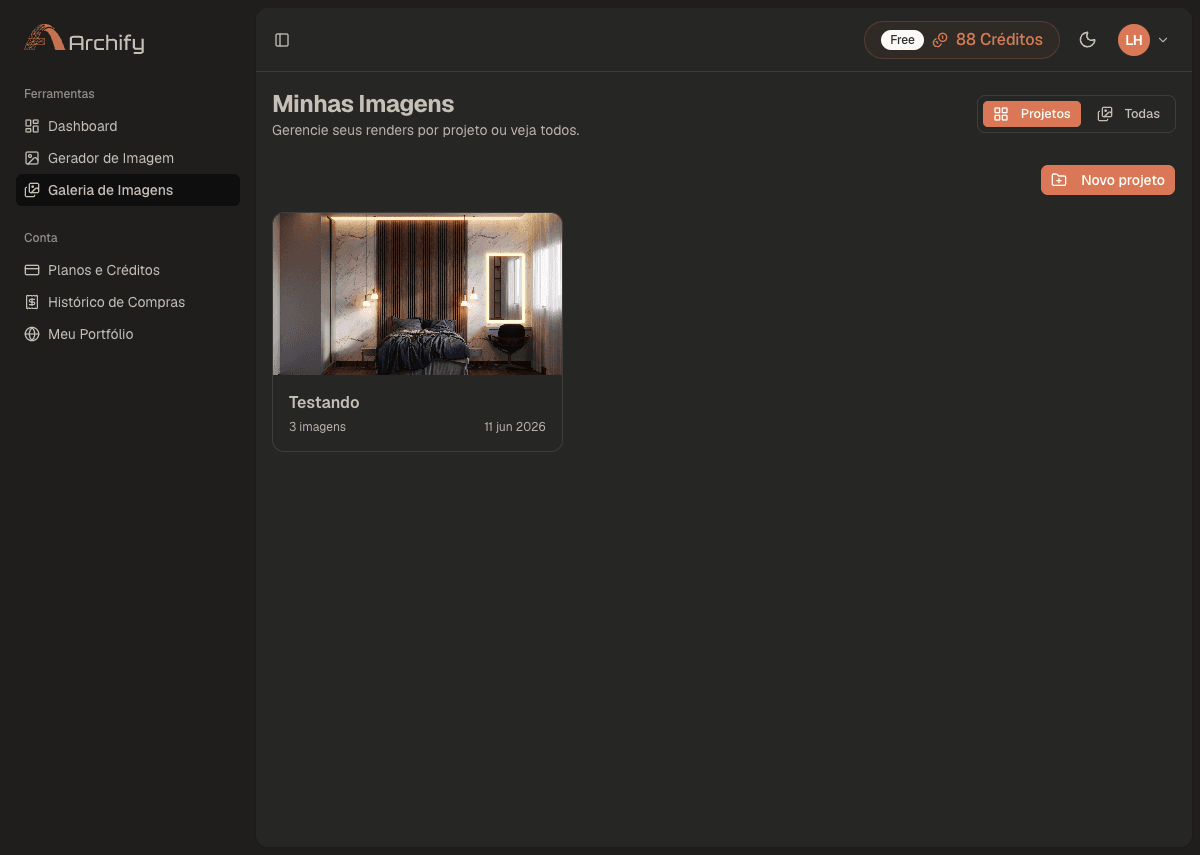
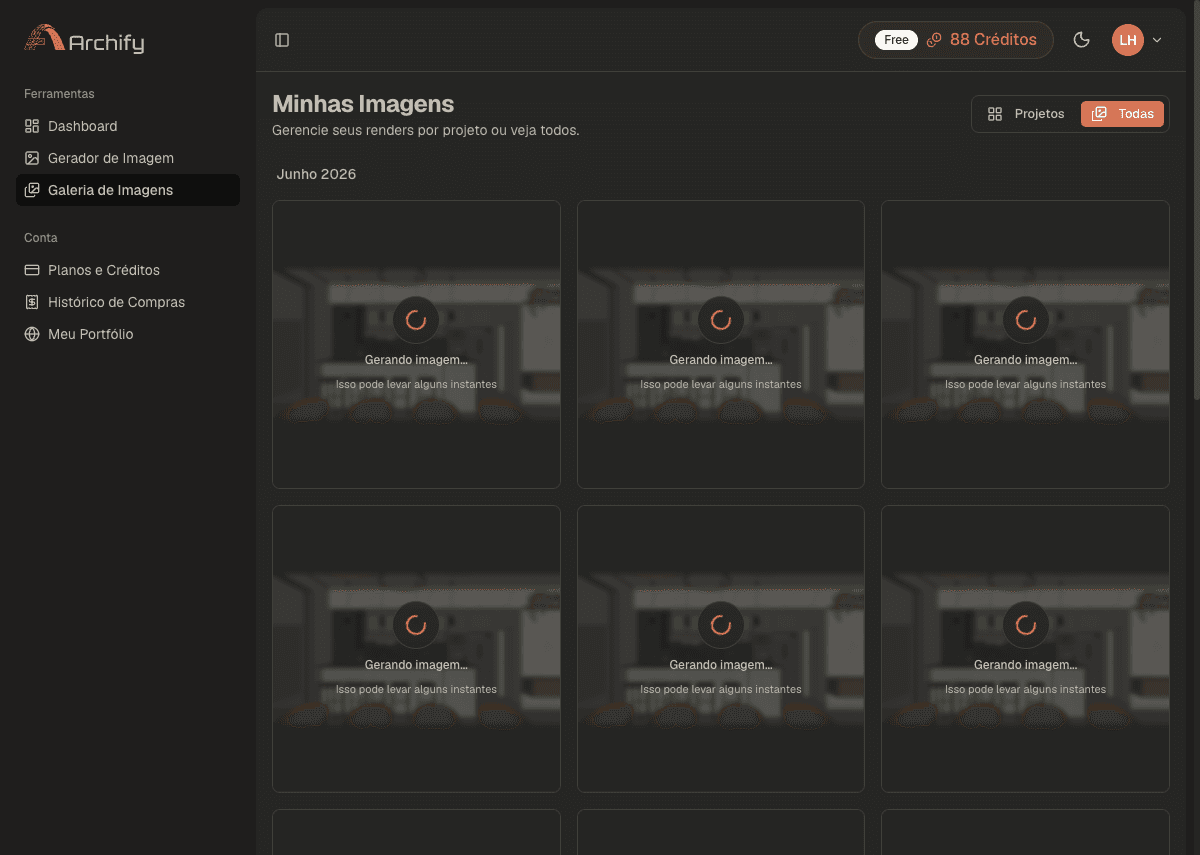
Todos os seus renders ficam organizados na galeria. Você pode navegar por projeto ou ver todas as imagens em ordem cronológica.
- Visão Projetos
- Mostra seus empreendimentos agrupados. Clique para abrir e ver os renders de cada um.
- Visão Todas
- Lista todos os renders agrupados por mês, independente do projeto.
- Status “Gerando”
- O render ainda está em processamento — acompanhe em tempo real.
- Status “Erro”
- Algo impediu a geração. Você pode tentar novamente reutilizando as opções.
- Baixar render
- Botão de download direto no card (aparece ao passar o mouse) e no detalhe.
- Reutilizar opções
- Recria um novo render com as mesmas configurações no gerador.
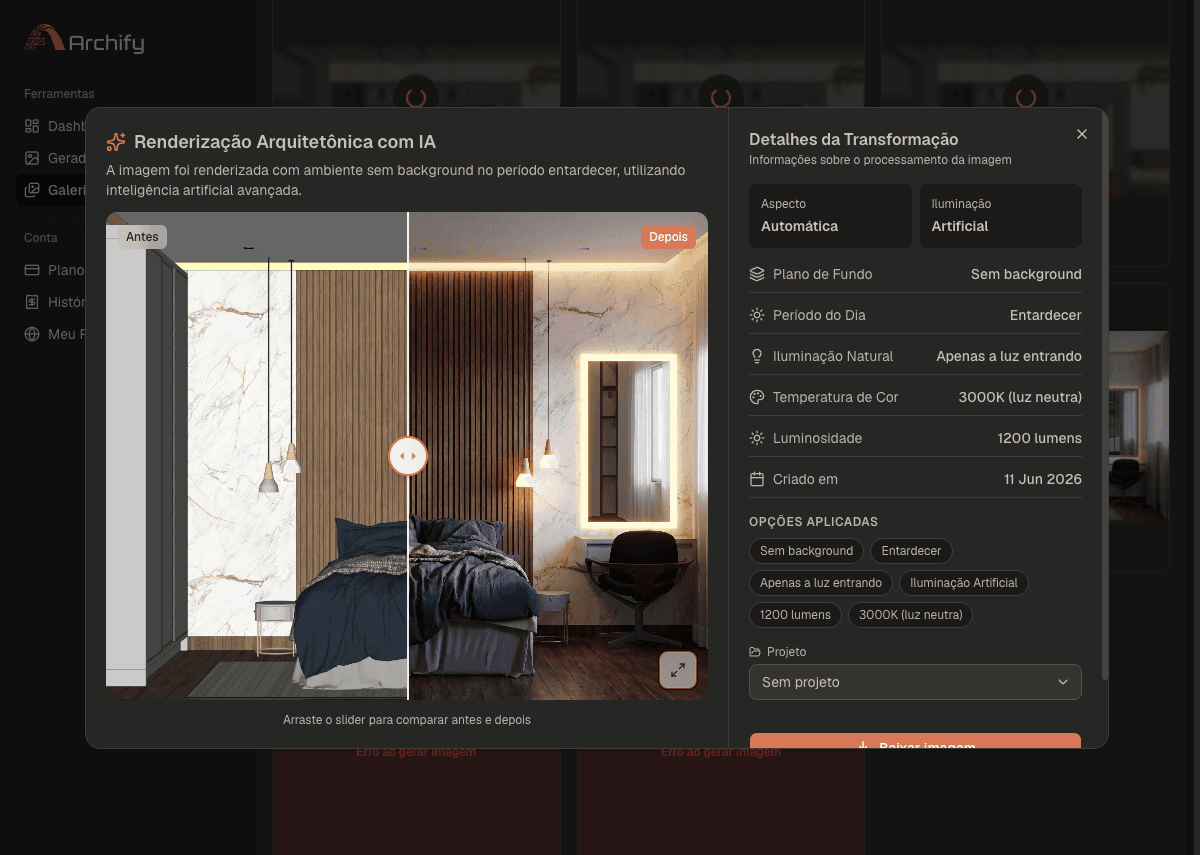
Detalhes do render, comparação e tela cheia
Ao clicar em um render concluído, abre-se o painel de detalhes com todas as opções aplicadas e um comparador antes/depois. Você também pode abrir as imagens em tamanho real.
- 1Na galeria, clique em um render concluído para abrir os detalhes.
- 2Arraste o slider sobre a imagem para comparar a imagem original (Antes) com o resultado (Depois).
- 3No painel à direita você vê o plano de fundo, período do dia, iluminação, temperatura de cor, luminosidade e a data de criação, além das opções aplicadas.
- 4Clique no ícone de expandir para abrir o visualizador em tela cheia.
Visualizador em tela cheia
No visualizador você alterna entre três abas e usa zoom para inspecionar cada detalhe:
- Aba Original
- Mostra a imagem enviada (o sketch ou foto original).
- Aba Gerada
- Mostra o render 4K produzido pela IA.
- Aba Comparar
- Slider antes/depois em tamanho real, arrastável.
- Zoom e navegação
- Use +, −, scroll ou clique para ampliar e arraste para mover a imagem.
- Baixar
- Faz o download do render direto pelo visualizador.
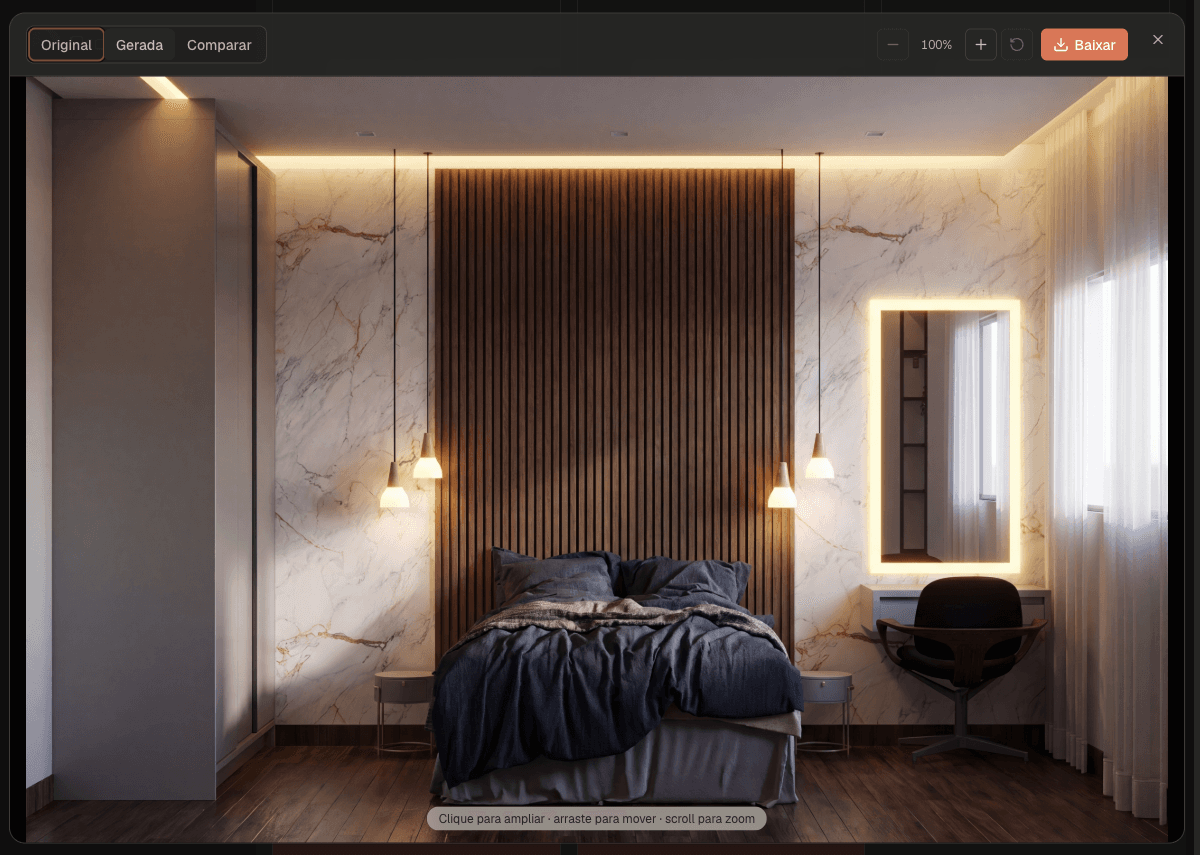
O botão Baixar entrega o render em PNG 4K, pronto para apresentar ao cliente ou usar em pós-produção.
Planos e créditos
Cada render 4K consome 1 crédito. Você pode usar o plano gratuito, assinar um plano mensal com renders inclusos ou comprar pacotes avulsos quando precisar de volume extra.
Como funcionam os créditos
- 1 crédito = 1 render 4K
- Cada imagem gerada com sucesso consome um crédito da sua conta.
- Renders inclusos
- Nos planos pagos, os renders são creditados a cada ciclo de assinatura.
- Pacotes avulsos
- Compre créditos sem compromisso mensal, com PIX ou cartão, complementando seu plano.
- Pagamento
- PIX instantâneo ou cartão (com renovação automática nas assinaturas).
- Cancelamento
- Ao cancelar, o plano permanece ativo até o fim do período já pago.
- Acompanhamento de uso
- A página de Planos mostra renders deste mês, do mês anterior e o total.
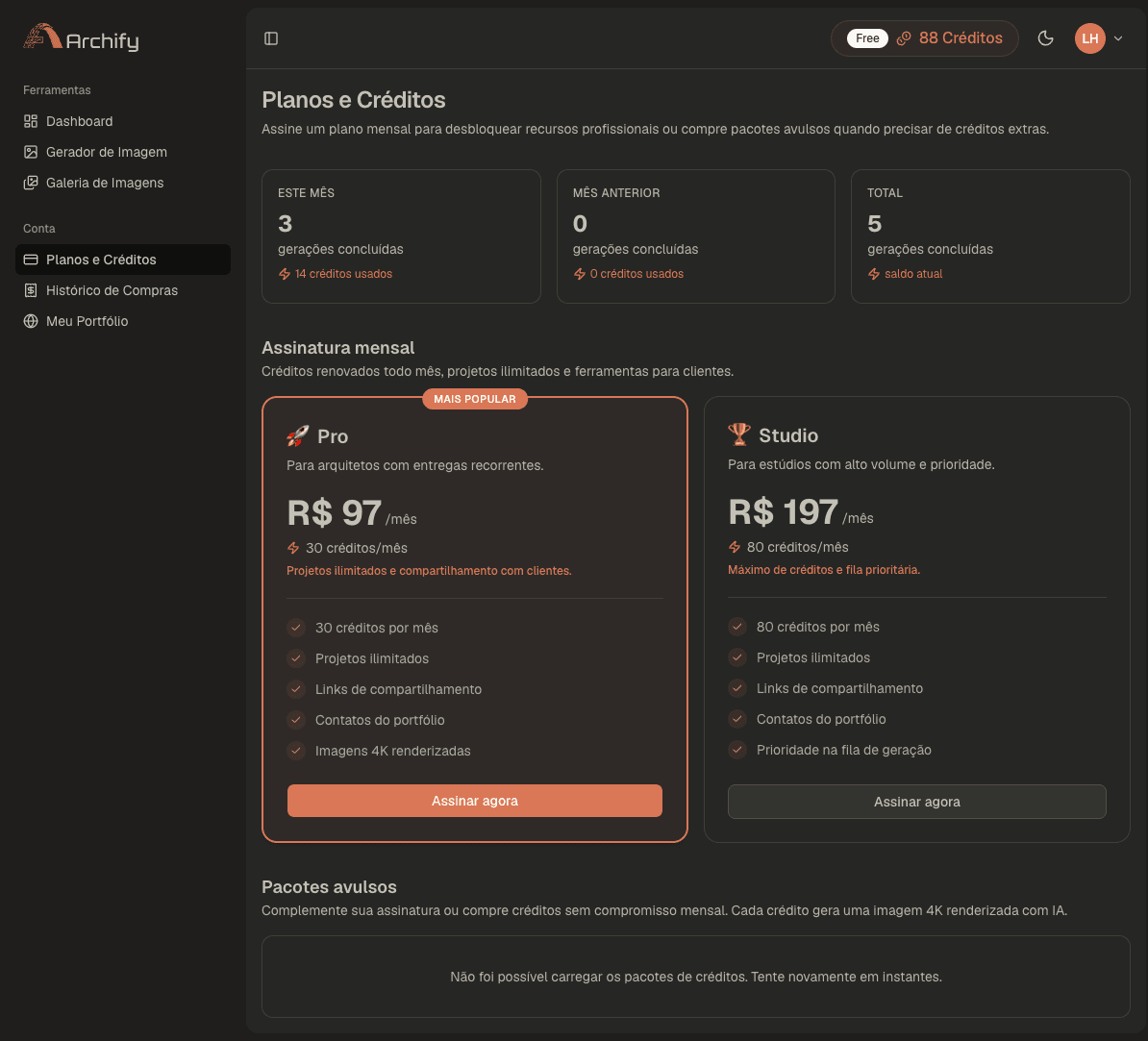
A compra de pacotes avulsos é feita pelos botões da própria página de Planos. Após a confirmação do pagamento, os créditos entram automaticamente na sua conta.
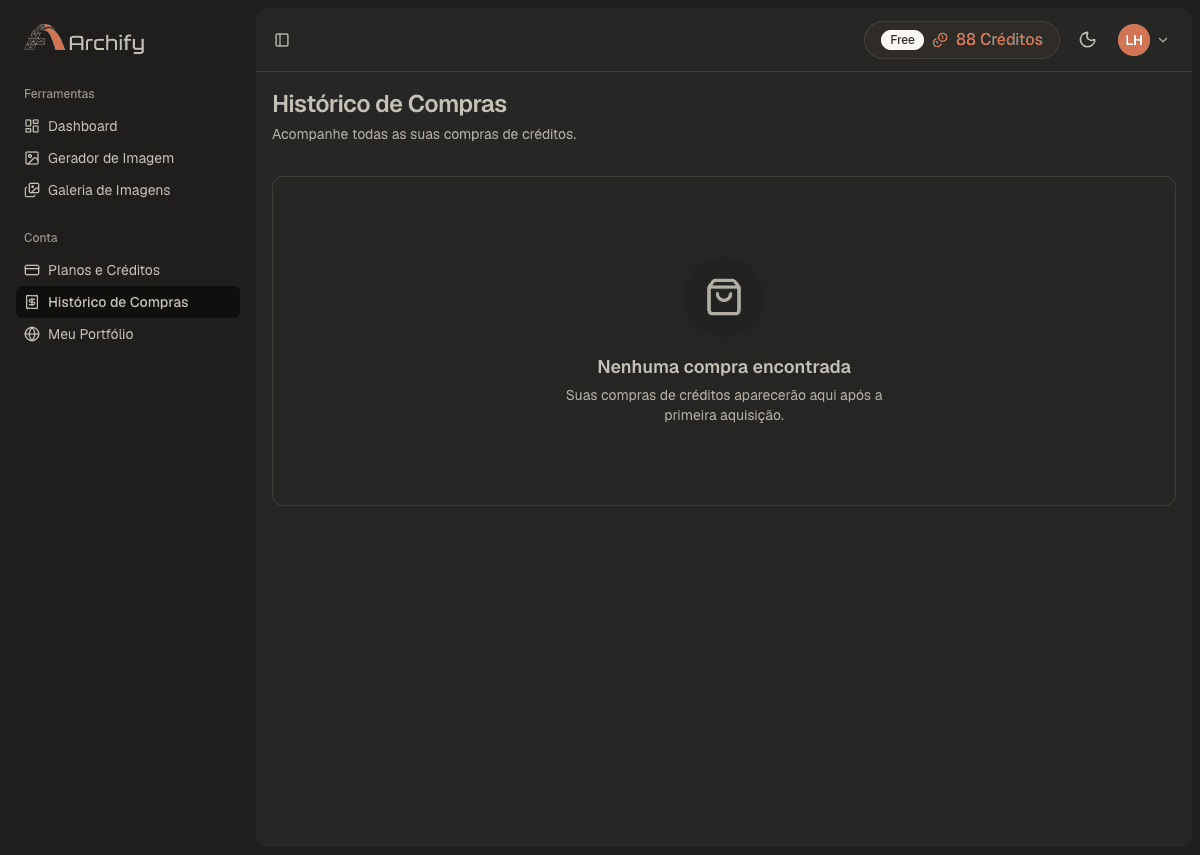
Histórico de compras
Acompanhe todas as suas compras de crédito, com status e comprovante. Enquanto você não fizer nenhuma compra, a tela mostra o estado vazio.
Meu portfólio
Transforme seus renders em uma página profissional com URL própria. Você escolhe quais projetos aparecem, personaliza a identidade visual e ativa as seções que fazem sentido para o seu escritório.
- Portfólio privado
- Mantém a página oculta enquanto você edita. Desative para publicar e compartilhar.
- URL do portfólio
- Defina seu slug — o endereço fica como archify.com.br/p/seu-nome.
- Informações profissionais
- Nome exibido, título profissional, bio e cidade.
- Identidade visual
- Banner, logo e imagem da seção “Sobre”.
- Tema
- Cor primária e secundária, fonte e estilo de borda da página.
- Seções visíveis
- Ative banner, sobre, projetos, estatísticas, serviços, depoimentos e contato.
- Dados de contato
- E-mail, telefone e WhatsApp exibidos no formulário de contato.
- Projetos no portfólio
- Escolha quais projetos ficam públicos e ordene como aparecem.
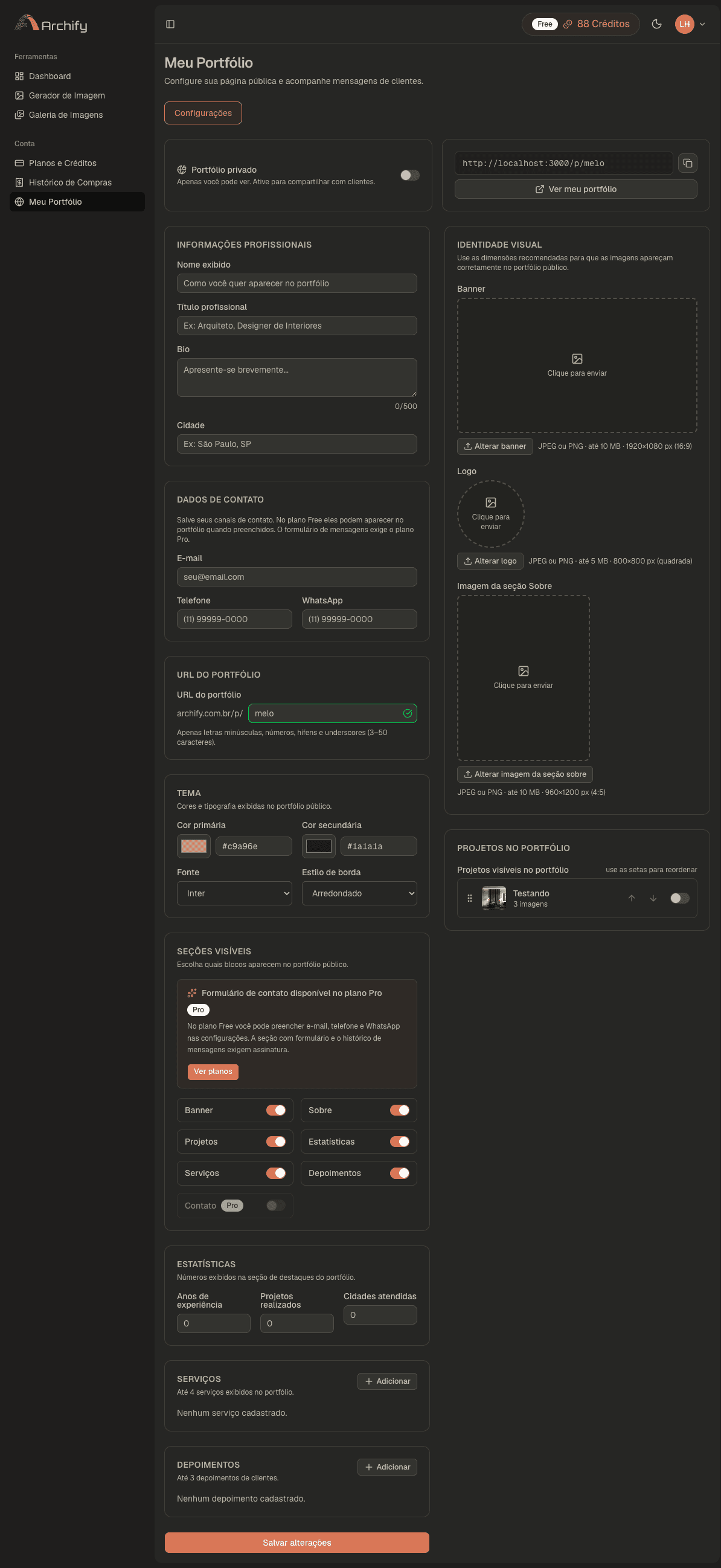
Clientes acessam a página pública e podem enviar mensagem pelo formulário de contato sem precisar criar conta. Lembre de desativar o modo privado quando estiver pronto para divulgar.
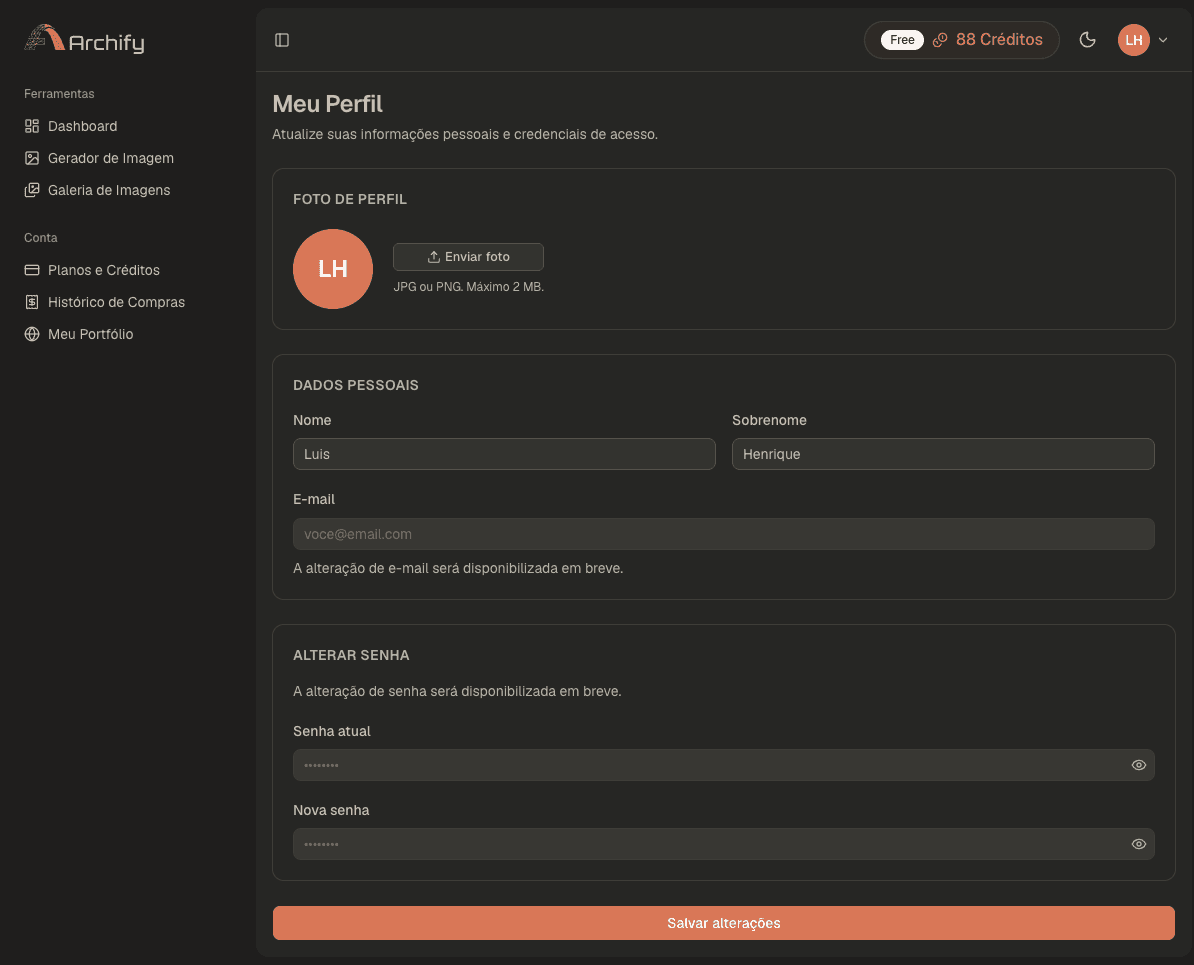
Meu perfil
Atualize suas informações pessoais e a foto que aparece na sua conta e no portfólio.
- Foto de perfil
- Envie um JPG ou PNG (até 2 MB) para personalizar sua conta.
- Dados pessoais
- Atualize nome e sobrenome a qualquer momento.
- E-mail e senha
- Alteração de e-mail e troca de senha serão disponibilizadas em breve.
Pronto para criar seu próximo render?
Coloque o manual em prática: crie sua conta, envie uma imagem, ajuste a cena e gere um render 4K em minutos.